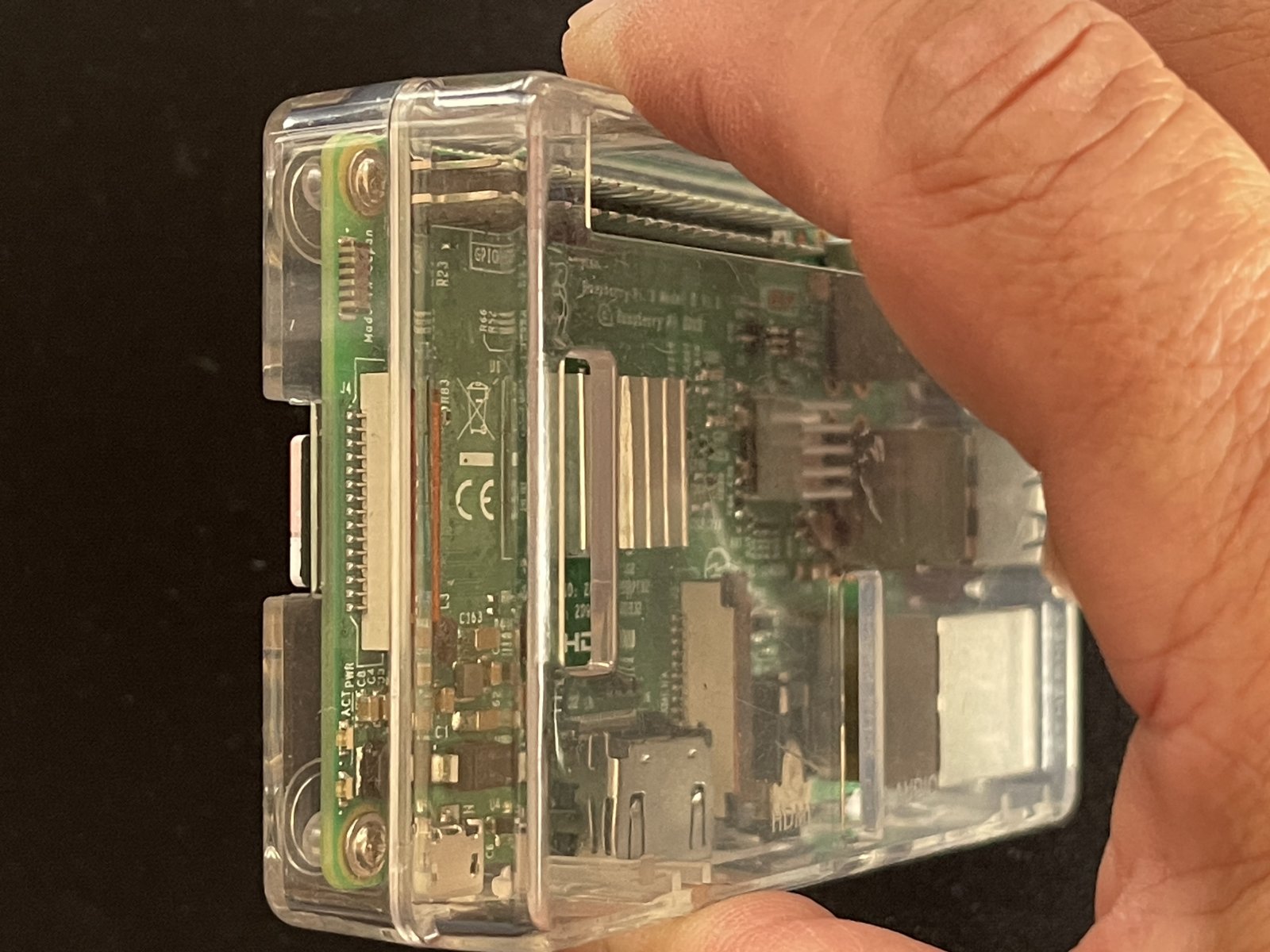
電子工作を始めようとして、最初につまずくのが「どのマイコンボードを買えばいいのか」です。Arduino、ESP32、Raspberry Pi Pico、M5Stack…と名前は聞くものの、違いが分かりにくいですよね。
この記事では、初心者がよく候補に挙げる4つのボードを「何を作りたいか」という目的別に比較します。読み終わるころには、自分が最初に買うべき1枚が決まっているはずです。
結論:迷ったら「作りたいもの」で選ぶ
| やりたいこと | おすすめ | 理由 |
|---|---|---|
| とにかく基礎から学びたい | Arduino Uno R4 | 日本語の情報が最も多く、つまずいても解決しやすい |
| スマホやネットとつなげたい | ESP32 | Wi-FiとBluetoothを内蔵し、安価 |
| Pythonで書きたい・安く試したい | Raspberry Pi Pico | MicroPythonが使え、ボード自体が安い |
| はんだ付けなしで形にしたい | M5Stack | 画面・ボタン・ケースが最初から一体 |
「どれでもいいから1枚」なら、ESP32が最も守備範囲が広くおすすめです。一方で、プログラミング自体が初めてで、本や解説を見ながら着実に進めたい場合はArduinoが安心です。
4つのマイコンボードの比較表
| ボード | 価格の目安 | 主な言語 | 無線 | 動作電圧 | 難易度 |
|---|---|---|---|---|---|
| Arduino Uno R4 WiFi | 4,500〜5,500円 | Arduino言語(C++) | Wi-Fi / BLE | 5V | ★☆☆ |
| ESP32(DevKit系) | 1,500〜2,500円 | Arduino言語 / MicroPython | Wi-Fi / Bluetooth | 3.3V | ★★☆ |
| Raspberry Pi Pico W / 2 W | 1,000〜2,500円 | MicroPython / C | Wi-Fi(W付きモデル) | 3.3V | ★★☆ |
| M5Stack(Core系) | 7,000〜12,000円 | Arduino言語 / UIFlow | Wi-Fi / Bluetooth | 3.3V | ★☆☆ |
※価格は販売店や時期によって大きく変わります。購入前に各ショップで最新価格を確認してください。
各ボードの特徴とおすすめポイント
Arduino Uno R4 WiFi:学習用の定番
Arduinoは、電子工作の入門用として長く使われてきた定番のマイコンボードです。解説サイト・書籍・動画が圧倒的に多いため、「動かない」ときに検索すれば、たいてい同じところでつまずいた人の解決策が見つかります。
- 5V動作なので、古い入門書や解説の回路がそのまま使いやすい
- R4 WiFiはWi-Fi/Bluetoothに加え、基板上にLEDマトリクスも搭載
- ボード単体はやや高めだが、学びやすさで元が取れる
ESP32:IoT工作の主役
ESP32は、Wi-FiとBluetoothを内蔵した安価で高性能なマイコンです。部屋の温度をスマホで確認する、ボタンでLINEに通知するといった「ネットにつなぐ工作」をするなら、まず候補になります。Arduinoと同じ開発環境(Arduino IDE)で書けるのも利点です。
- Wi-Fi/Bluetooth内蔵で、IoT工作に必要なものがそろっている
- 1枚1,500円前後からと安く、複数買っても負担が少ない
- 3.3V動作なので、5V前提の部品を使うときは注意が必要
Raspberry Pi Pico:安くてPythonで書ける
Raspberry Pi Picoは、Raspberry Pi財団が開発したマイコンボードです。MicroPythonが公式にサポートされており、C++に抵抗がある人や、学校・仕事でPythonを使っている人に向いています。Wi-Fiを使いたい場合は、名前に「W」が付くモデル(Pico W / Pico 2 W)を選びます。
- MicroPythonで、書いたコードをすぐに試せる
- ボードが安いので、作品ごとに1枚ずつ使いやすい
- Arduinoに比べると日本語の作例はやや少なめ
Raspberry Pi Pico 2 WH(ピンヘッダー付き)
Wi-Fi付きのPico 2 Wに、ピンヘッダーがはんだ付け済み。はんだ付けなしでブレッドボードに挿せる。
目安価格:2,000円前後
M5Stack:はんだ付けなしで「作品」になる
M5Stackは、ESP32に液晶画面・ボタン・バッテリー・ケースを一体化した製品です。配線やはんだ付けをほとんどせずに、見た目の整った作品を作れます。センサーも「ユニット」と呼ばれる専用品をケーブルで挿すだけで使えます。
- 画面付きなので、測った値をその場で表示できる
- ケース入りで、そのまま部屋に置いて使える
- 本体価格は高めで、回路の基礎は身につきにくい
「Raspberry Pi 5」はマイコンとは別物
名前が似ているため混同されがちですが、Raspberry Pi 5 はLinuxが動く小型コンピュータで、Picoのようなマイコンボードとは用途が異なります。カメラ映像のAI処理やWebサーバーなど、パソコンに近い処理をしたいときに選びます。LEDやセンサーを制御する電子工作の入門としては、まずマイコンボードから始めるのがおすすめです。
ボードと一緒に買っておくもの
マイコンボードだけでは回路を組めません。最低限、以下もそろえておくと、届いたその日に動かせます。
最初にそろえたいもの
USB Type-C ケーブル(データ通信対応・2本セット)
パソコンとボードをつなぐケーブル。充電専用ではなく、データ転送に対応したもの。Arduino Uno R4・ESP32・M5Stackに対応。※Raspberry Pi Picoはmicro USBなので、別のケーブルが必要です。
目安価格:1,100円前後
よくある質問
Q. 最初は安い互換品でも大丈夫?
動作する互換品は多いですが、USB接続用のドライバーの追加が必要になるなど、初心者がつまずきやすい点があります。最初の1枚は、正規品または実績のあるメーカーの製品を選ぶと安心です。
Q. 何枚買えばいい?
最初は1枚で十分です。ただしESP32やPicoは安価なので、慣れてきたら作品ごとに1枚ずつ使えるよう、予備をもう1枚買っておくと便利です。
Q. プログラミング未経験でもできる?
できます。最初はLEDを点滅させるだけのサンプルコードを書き写すところから始め、少しずつ書き換えていけば大丈夫です。
まとめ
- 基礎から着実に学ぶなら Arduino Uno R4
- ネットにつなぐ工作をするなら ESP32
- Pythonで書きたい・安く試すなら Raspberry Pi Pico W
- はんだ付けなしで作品にするなら M5Stack
ボードが決まったら、作例から作りたいものを選んで、実際に動かしてみましょう。


コメント